Cursus Adobe Photoshop

Adobe Photoshop in het kort.

Met Adobe Photoshop heb je de ideale gereedsschapskist om foto’s te bewerken in handen. Het programma biedt een pallet aan mogelijkheden. Je kunt werkelijk alle kanten op wanneer je bijvoorbeeld van een onbewerkte foto naar een kleurrijke afdruk toewerkt.

Met Photoshop  kun je, je foto’s in bijna elk gangbaar formaat verbeteren en op voorheen ondenkbare manieren bewerken. Laat je creativiteit de vrije loop en je zult ontdekken dat Photoshop nauwelijks beperkingen heeft om je creatieve ideeën werkelijkheid te laten worden. Photoshop is  bijzonder geschikt om je eigen creaties te maken, door bijvoorbeeld delen van verschillende foto’s samen te voegen in één foto. Daartoe ga je o.a. aan de slag met lagen en maskers. Daarnaast ga je aan de slag met de diverse teken- en vormgereedschappen om eigen (info)graphics/ grafische afbeeldingen te leren maken.

Ook leer je “non destructief” werken zodat je orginele fotobestanden in principe niet gewijzigd hoeven worden. Uiteraard krijg je ook tips om sneller en efficiënter met Photoshop te werken.

Wat komt er tijdens de cursus Photoshop Elements aan bod?

Photoshop (elements) bestaat zoals gezegd uit enorm veel mogelijkheden, waarvan de basis mogelijkheden tijdens deze beginnerscursus uitgebreid aan bod zullen komen:

  • Het maken van een Catalogus om je foto’s te verzamelen, te beheren en organiseren.
  • Het uitvoeren van basisbewerkingen. Te denken valt aan basis aanpassingen als het aanpassen van belichting, het aanpassen van kleur, verscherpen van foto’s, helderheid en contrast aanpassen, aanpassingen in kleur of zwart-wit, het retoucheren van foto’s, rode ogen verwijderen, een scheve horizon rechtzetten, een uitsnede maken enz. Deze bewerkingen kunnen in allerlei bestandsformaten (anders dan Raw) worden uitgevoerd. Voor het bewerken in Raw bestaat er in Elements een aparte module.
  • Foto’s bewerken in de Raw module van Elements.
  • Foto’s retoucheren of op andere manieren foutjes in foto’s wegwerken.
  • Werken met lagen, maskers en/of selecties, waardoor je bijvoorbeeld je eigen creaties kunt maken.
  • Werken met tekst. Door het toevoegen van tekst aan je afbeeldingen worden de creatieve mogelijkheden nog uitgebreider. Wat dacht je bijvoorbeeld van het zelf maken van kaarten, folders enz.
  • Een panaromafoto maken.
  • Een contrastrijke foto maken door het mengen van opnames met verschillende belichtingen(HDR).
  • Foto’s afdrukken.
  • Een boek, website of kalender maken.

De cursus bestaat uit diverse workshops, waarin je stap voor stap het fotoprogramma leert beheersen.

Na het volgen van de cursus Elements ben je in staat om met behulp van Elements:

  • Orde in je (grote) verzameling foto’s te scheppen, waardoor je je foto’s gemakkelijker kunt terug vinden en je je foto verzameling beter kunt organiseren
  • Je foto’s op allerlei manieren te verbeteren.
  • Een creatieve voorstelling van je foto’s te maken.
  • Foto’s af te drukken in de door jou gewenste kwaliteit en kleurstelling.
  • De foto’s uit je verzameling via een boek, website, presentatie of kalender aan de buitenwereld te tonen.

Benodigdheden cursussen fotobewerking

  • Eventueel een eigen laptop met daarop geïnstalleerd een probeer- of volledige versie van het programma waarvan je de cursus gaat volgen.
  • Eventueel eigen foto’s om naar hartenlust mee te kunnen experimenteren.

Module1: Photoshop werkruimte (Photoshop intro)

  • Werkruimte Photoshop verkennen:
    kennis maken met gereedschapsbalken, menu’s en deelvensters
  • Werkruimte Photoshop inrichten
  • Werkruimte Photoshop opslaan

Module 2: Basis bewerkingen

  • Belichting aanpassen
  • Witbalans aanpassen
  • Kleuren aanpassen, wijzigen
  • Verscherpen
  • Retoucheren
  • Uitsnijden en/of rechttrekken
  • Afmetingen afbeeldingen wijzigen.

Module 3: Bestandsformaten

  • Veelgebruikte bestandsformaten (jpg, Raw, Tiff, Png enz).
  • Bestanden comprimeren

Module 4: Selecties

  • Selectie gereedschappen: slimme selecties, magnetisch lasso, toverstaf enz.
  • Selecties aanpassen, uitbreiden of inkrimpen
  • Selecties verfijnen

Module 5: Kaders

  • Inhoud in kaders plaatsen

Module 6:  Lagen

  • Wat zijn lagen en wat kun je er mee?
  • Lagen structureren
  • Lagen mengen
  • Aanpassingslagen (kleur of belichting laag aanpassen zonder laag qua pixels             permanent te wijzigen)
  • Opvullagen
  • Effecten op lagen toepassen
  • Lagen exporteren naar losse bestanden en diverse formaten

Module 7: Maskers (delen van een foto afdekken)

  • Wat zijn maskers en wat kun je er mee?
  • Selecties omzetten in maskers
  • Maskers aanpassen

Module 8: Kanalen

  • Wat zijn kanalen en wat kun je er mee?
  • Kanalen omzetten in maskers, selecties maken met kanalen als basis

Module 9: Vrijstaandmaken

  • Moeilijke onderwerpen (haren, vacht, bomen enz.) vrijstaand maken m.b.v diverse technieken
  • Selecties verfijnen
  • Vrijstaand gemaakte onderwerp “onopvallend” in andere compositie plaatsen.

Module 10: Tekenen, grafische afbeeldingen maken

  • Vector afbeeldingen
  • Tekengereedschappen
  • Pen gereedschap
  • Vormgereedschap
  • Paden
  • Paden omzetten in maskers

Module 11: Tekst

  • Tekst gereedschap
  • Tekstopmaak
  • Lettertypen
  • Tekst om vormen/paden laten lopen

Module 12: Filters

  • Filter bibliotheek
  • Filter effecten
  • Filter transformaties

Module 13: Beeldmontage

  • Composities maken m.b.v.lagen en overige technieken (maskers enz).

Module 14: Infographics

  • Infograpics maken door het combineren van diverse (teken) technieken

Module 15: “Speciaaltjes”

  • Ongewenste elementen uit foto verwijderen
  • Speciale verscherpingstechnieken
  • Speciale retourcheer technieken

Module 16: Efficienter werken

  • Slimme (gekoppelde) objecten (niet destructieve wijzigingen op laag toepassen en/of wijzigingen laag direct doorvoeren op meerdere bestanden/projecten)
  • Slimme filters (niet “destructief” wijzigingen via filters toepassen)
  • “Acties” (doorlopen stappen “opnemen” als macro)
  • Terug naar vorige stappen via het deelvenster geschiedenis
Cursus Photoshop: Photoshop scherm

Aanmelden Cursus Adobe Photoshop

Vul onderstaande gegevens in en klik op Aanmelden wanneer je je wilt aanmelden voor een cursus WordPress. Bellen kan natuurlijk ook.

  • Cursus duur: 12 uur
  • Prijs cursus: 625 euro (Incl. BTW)

Cursus vorm:

De cursus wordt individueel aangeboden. Ook is het mogelijk om de cursus in een kleine groep, van maximaal 4 personen te volgen. Hierdoor is er tijd en ruimte voor persoonlijke uitleg.

Cursuslocatie:

Op dit moment kun je de cursus op iedere locatie online volgen. De cursussen worden verder in diverse computercentra in b.v. Rotterdam of op (bedrijfs)locatie gegeven.

Cursus data:

Omdat het cursussen op maat betreft, kunnen de cursussen op nader te overleggen tijdstippen gegeven worden.

Cursussen Wordpress, webdesign, fotobewerking in diverse locaties

Trainingen met persoonlijke aandacht. Ook Trainingen aan huis of incompany trainingen mogelijk. Afgestemd op jouw wensen of de wensen van het bedrijf.

Keuze tussen groepstrainingen / individuele traininingen of maatwerktrainingen.

Bedrijfstrainingen of particuliere trainingen mogelijk.

Trainingen gaan altijd door, ook bij 1 cursist.

Cursussen worden gegeven door een trainer met praktijkervaring.

Cursus agenda aankomende cursussen

Overzicht Cursus voorbeelden

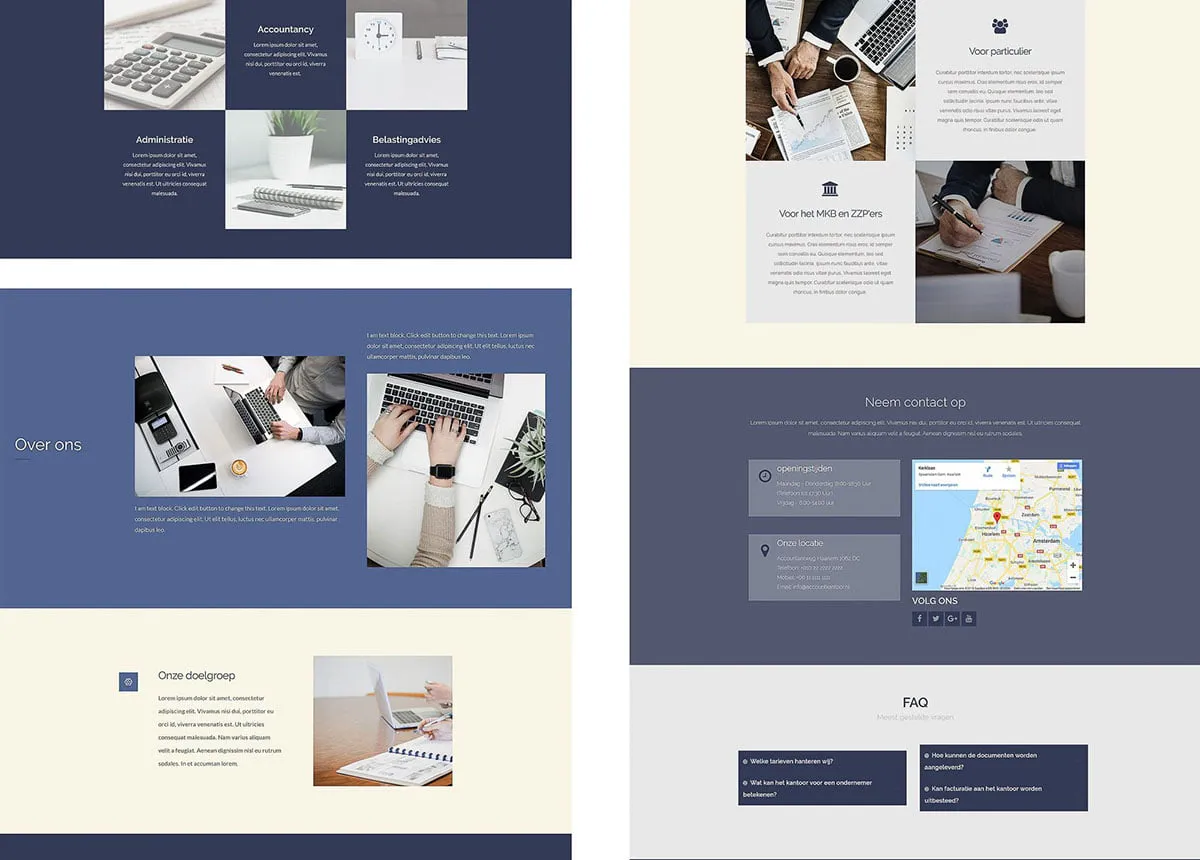
website voorbeeld architectenbureau ontwerp
website voorbeeld zakelijk ontwerp
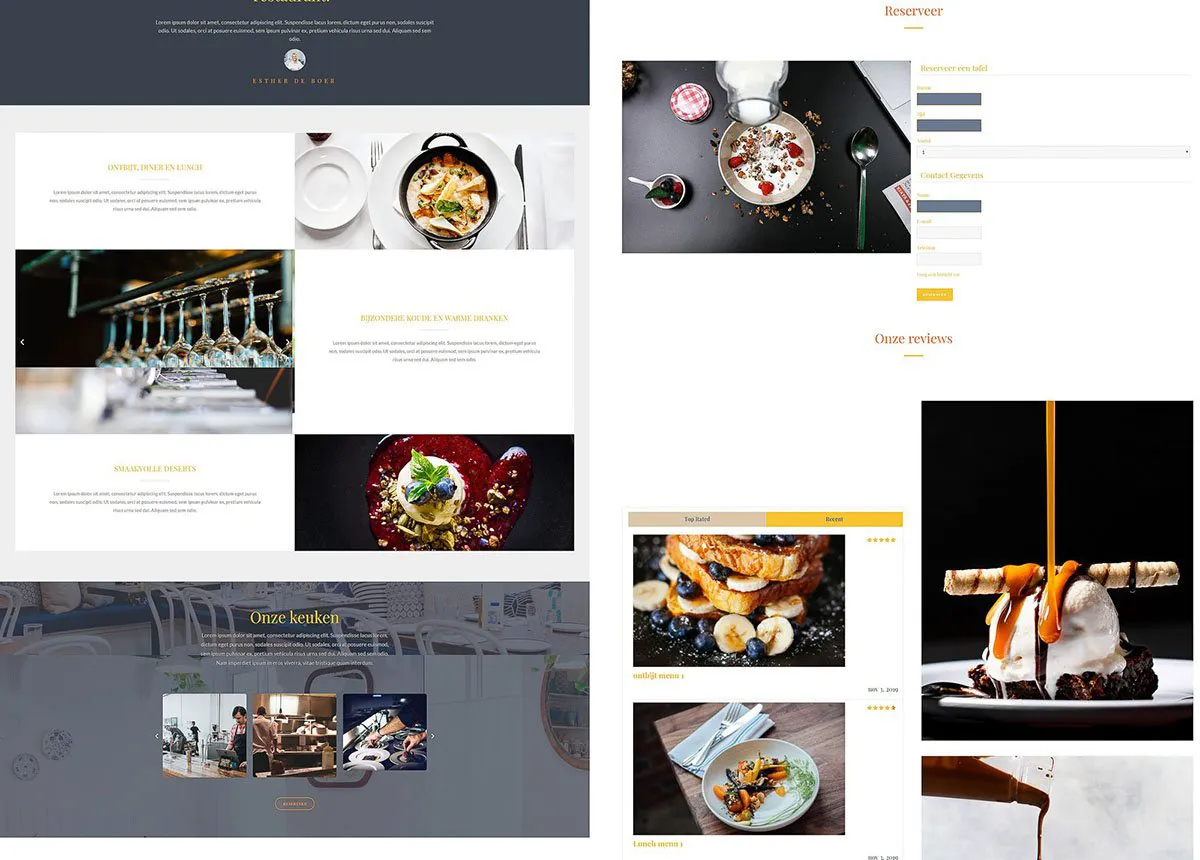
website voorbeeld restaurant ontwerp
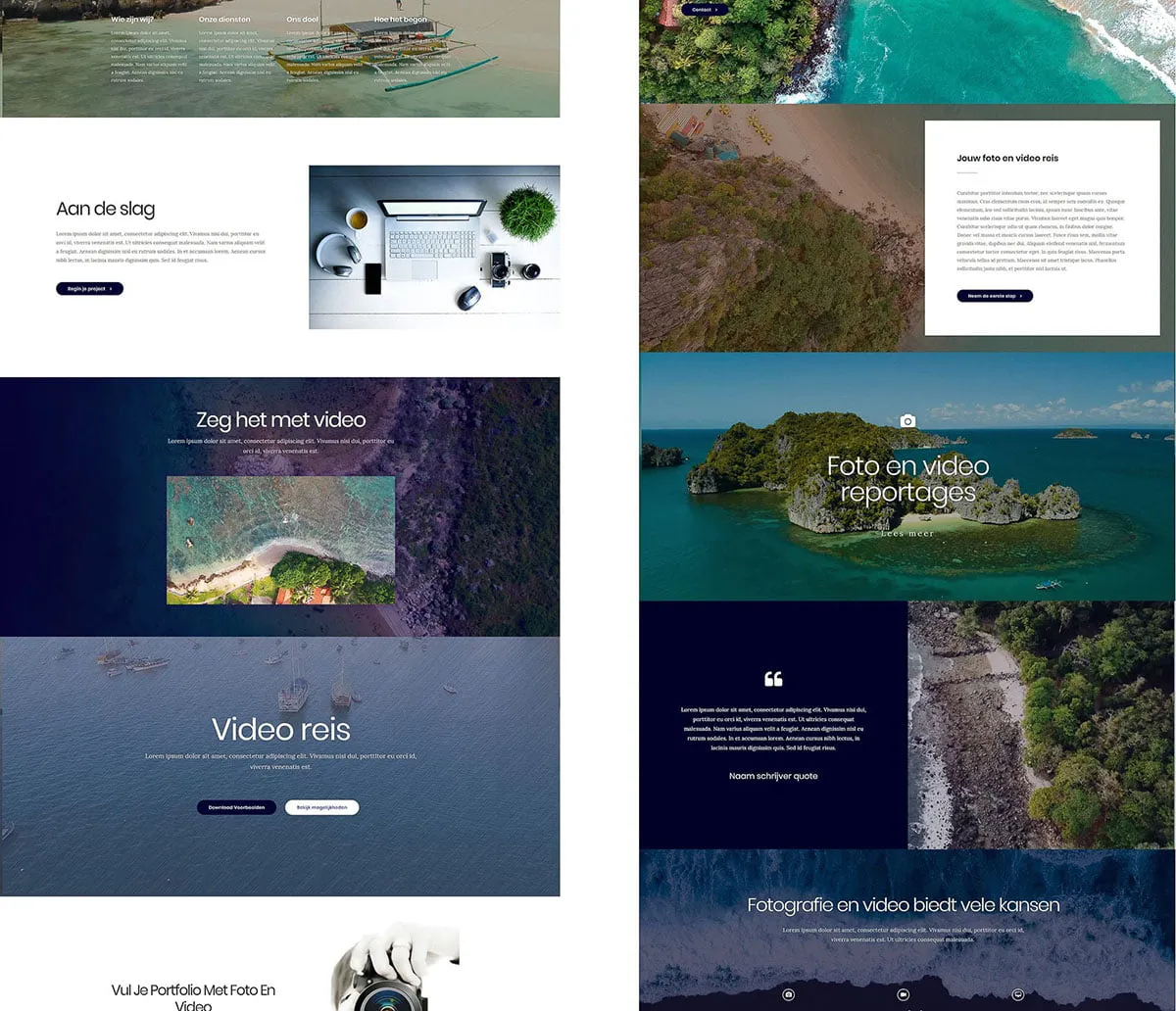
website voorbeeld foto video ontwerp
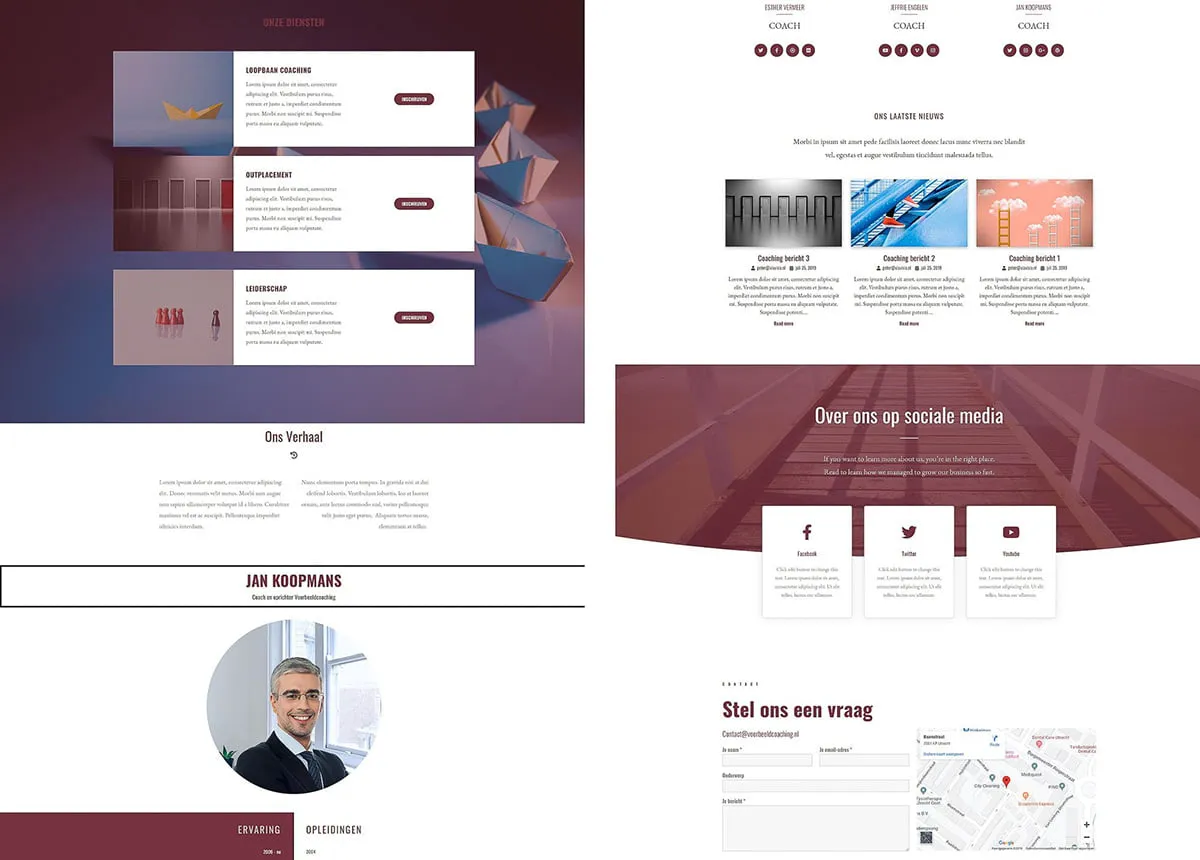
website voorbeeld coaching ontwerp

Linda Rooij

Wil je ook graag je eigen website aanpassen in WordPress maar zie je op tegen de zogenaamde ‘makkelijke’ methode via WordPress? Peter Buijs is de man die je nodig hebt. Hij ontwikkelt diverse WordPress-cursussen in groepsverband of 1-op-1. Die laatste heb ik met studio Rooijaal aangevraagd. Peter kwam bij mij thuis en samen hebben we in 3 uur alle basiseigenschappen van het programma bekeken en geoefend. Na zijn bezoek kon ik de hele site zelf aanpassen. Hoe fijn en een GROTE zorg minder!!

Linda Rooij, Grafisch vormgever

Flossie d’Hont

Onlangs heb ik bij Peter een cursus fotobewerking gevolgd. Met veel ervaring, logische opbouw en geduld heeft hij mij langs alle facetten van de afzonderlijke onderdelen geloodst. Peter heeft een fijne manier van begeleiden en ik ben zeer blij met de resultaten.

Flossie d’Hont, Zelfstandig psycholoog – Florisand Consultancy

Esther Janssen

Ik heb onlangs een cursus Photoshop Elements bij Peter gevolgd. Hij heeft kennis van zaken, is geduldig en geeft je precies de aandacht die jij – in jouw tempo – nodig hebt. Kortom, zijn aanpak is persoonlijk, plezierig en prettig en –heel belangrijk – hij heeft er lol in om zijn expertise over te brengen aan zijn cursist en/of het programma af te stemmen op de behoefte van de klant.

Esther Janssen, Allround communicatieprofessional

Bianca Wijnstekers-Handy

Tijdens de workshops van Peter Buijs over WordPress en SEO viel het me telkens weer op: Peter weet ongelooflijk veel van deze onderwerpen af, want hij laat geen vraag onbeantwoord. Hij heeft aandacht voor iedereen, waardoor hij uiterst geschikt is voor het geven van één-op-ééncursussen. De follow-up is ook fantastisch: naderhand ontvang je een door hem samengestelde handleiding, die hij met enige regelmaat bijwerkt. Je weet: deze man is gedreven en geduldig. Hij draagt zijn kennis graag over en heeft hart voor zijn cursisten. Kortom: boek een één-op-één, laat je onderdompelen in zijn kennis en pluk er de vruchten van – nu en nog lang daarna!

Bianca Wijnstekers-Handy, Beëdigd juridisch vertaler

naar top pagina